
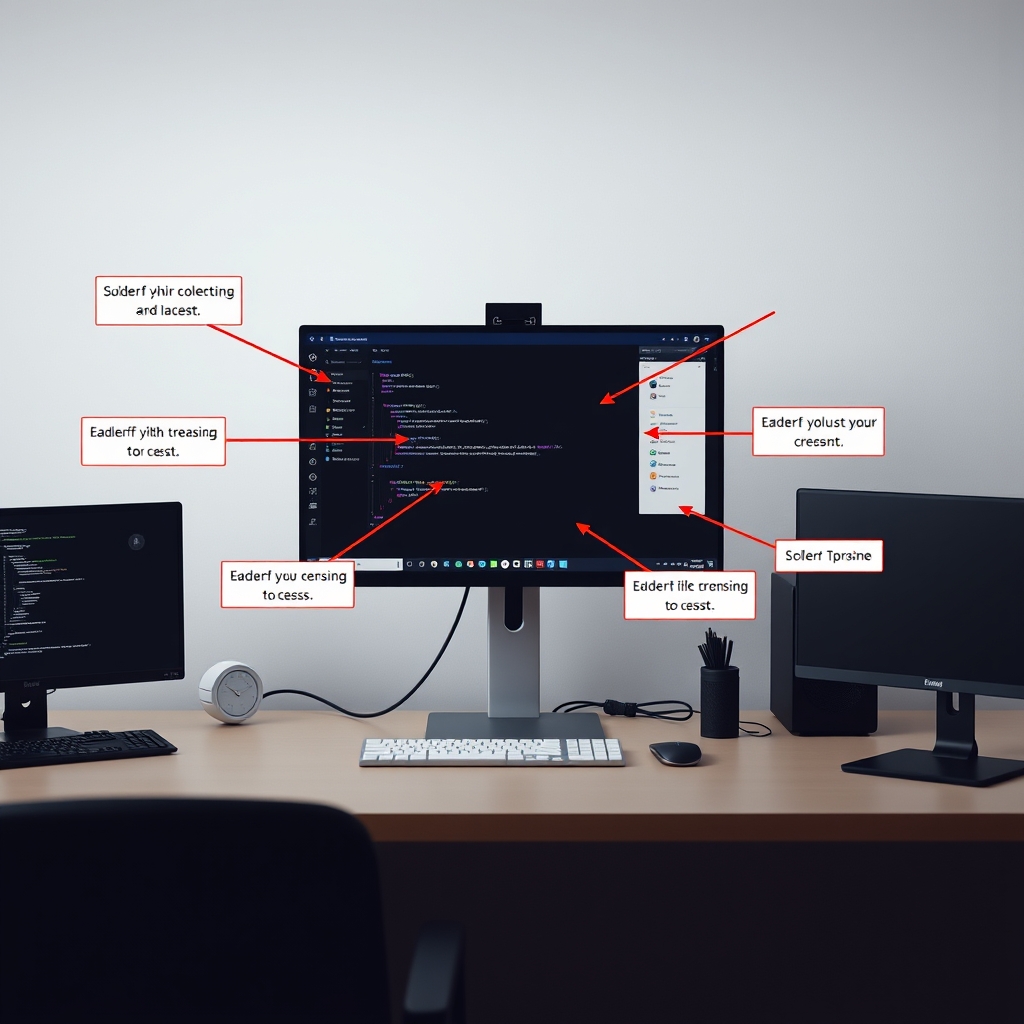
في عالمنا الرقمي سريع الوتيرة، أصبحت القدرة على التقاط لقطات شاشة احترافية وتحريرها بكفاءة مهارة أساسية لا غنى عنها للعديد من الأفراد والمهنيين على حد سواء. سواء كنت مطور برمجيات توثق الأخطاء، أو مدرسًا يعد شروحات مرئية، أو مسوقًا يجمع محتوى بصريًا جذابًا، أو حتى مجرد مستخدم يرغب في توضيح نقطة معينة لصديق، فإن أدوات لقطات الشاشة المتقدمة تقدم لك قدرات تتجاوز بكثير مجرد الضغط على زر Print Screen.
لقطات الشاشة ليست مجرد صور ثابتة؛ إنها وسيلة قوية للتواصل البصري، تختصر الوقت والجهد، وتجعل المعلومات المعقدة سهلة الفهم. تخيل أنك تحاول شرح سلسلة من الخطوات التقنية المعقدة باستخدام النص فقط – سيكون الأمر مرهقًا ومملًا. لكن مع لقطة شاشة واضحة ومُضاف إليها أسهم ونصوص توضيحية، يصبح الشرح بديهيًا وسريع الاستيعاب.
في هذا الدليل الشامل، سنغوص في عالم أدوات لقطات الشاشة الاحترافية ومُحررات الصور المدمجة بها. سنستكشف لماذا أصبحت هذه الأدوات ضرورة ملحة، وسنقدم لك استعراضًا مفصلاً لأبرز الخيارات المتاحة، مجانية كانت أم مدفوعة، مع التركيز على ميزاتها الفريدة وكيفية الاستفادة القصوى منها. سنقدم لك نصائح عملية لإنشاء لقطات شاشة مؤثرة، وسنسلط الضوء على الأخطاء الشائعة التي يجب تجنبها، لنساعدك على رفع مستوى إنتاجيتك وجودة محتواك البصري.
لماذا تحتاج إلى أدوات لقطات الشاشة المتقدمة؟
قد يتساءل البعض عن الفارق بين أداة لقطات الشاشة المدمجة في نظام التشغيل (مثل Snipping Tool أو Snip & Sketch في ويندوز) والأدوات الاحترافية. الفارق يكمن في القدرات الإضافية والمرونة التي تقدمها هذه الأدوات المتقدمة:
الدقة والمرونة في الالتقاط: تتيح لك هذه الأدوات التقاط مناطق محددة بدقة، أو نوافذ معينة، أو حتى صفحات ويب كاملة قابلة للتمرير، وهو ما لا توفره الأدوات الأساسية بنفس الكفاءة.
التحرير الفوري والتعليقات التوضيحية: بعد التقاط الشاشة مباشرة، توفر لك هذه الأدوات محررًا مدمجًا لإضافة الأسهم، النصوص، الأشكال، التمييز، وحتى إخفاء أجزاء معينة (pixelation/blurring) للحفاظ على الخصوصية. هذه الميزة حاسمة في إنشاء شروحات واضحة ومفيدة.
المشاركة السريعة والرفع التلقائي: العديد من الأدوات الاحترافية تتيح لك رفع لقطات الشاشة تلقائيًا إلى خدمات التخزين السحابي أو مواقع مشاركة الصور، ونسخ الرابط إلى الحافظة فورًا، مما يسهل مشاركتها في رسائل البريد الإلكتروني أو الدردشات أو المنتديات.
أدوات إضافية لتعزيز الإنتاجية: بعض هذه الأدوات لا تقتصر على لقطات الشاشة فحسب، بل تقدم ميزات إضافية مثل مسجل الشاشة (Screen Recorder)، ومُحدد الألوان (Color Picker)، والمسطرة (Ruler)، وحتى أدوات التعرف الضوئي على الحروف (OCR) في بعض الحالات، مما يجعلها حلولًا شاملة.
التخصيص والاختصارات: يمكنك تخصيص اختصارات لوحة المفاتيح والعديد من الإعدادات لتناسب سير عملك، مما يوفر لك وقتًا ثمينًا ويزيد من كفاءتك.
أبرز أدوات لقطات الشاشة الاحترافية المتاحة
هناك العديد من الأدوات الممتازة في السوق، ولكل منها نقاط قوة تميزها. سنستعرض هنا مجموعة من أفضل الخيارات المتاحة التي تغطي مختلف الاحتياجات والميزانيات.
1. ShareX: قوة لا مثيل لها وميزات مجانية
إذا كنت تبحث عن أداة مجانية ومفتوحة المصدر تقدم مجموعة هائلة من الميزات، فإن ShareX هو خيارك الأمثل. يُعتبر ShareX محطة عمل متكاملة للتعامل مع لقطات الشاشة وتسجيل الفيديو، بالإضافة إلى العديد من أدوات الإنتاجية الأخرى.
ميزات ShareX الرئيسية:
أنواع التقاط متعددة: يمكنك التقاط منطقة مستطيلة، نافذة، شاشة كاملة، التقاط حر الشكل، أو حتى صفحات ويب كاملة قابلة للتمرير.
محرر صور قوي بعد الالتقاط: بعد التقاط الصورة، يفتح محرر مدمج يتيح لك إضافة الأسهم، النصوص، المربعات، الدوائر، التمييز، التمويه (blur)، التضليل (pixelate)، وغيرها الكثير. كما يمكنك إضافة علامات مائية وتأثيرات.
الرفع التلقائي والتكامل: يدعم ShareX الرفع التلقائي إلى أكثر من 80 خدمة مختلفة، بما في ذلك Imgur، Dropbox، Google Drive، OneDrive، وتويتر. يمكنك إعداد وجهات متعددة للرفع وربطها باختصارات مختلفة.
مسجل الشاشة (Screen Recorder): يتيح لك تسجيل شاشتك كفيديو أو بصيغة GIF، مع خيارات لتضمين صوت الميكروفون أو صوت النظام.
أدوات إنتاجية إضافية: يتضمن مُحدد ألوان، مسطرة شاشة، مُولد رمز QR، مُنشئ اختصارات URL، أدوات OCR، والمزيد.
كيفية البدء باستخدام ShareX:
تثبيت البرنامج: قم بتنزيل ShareX من الموقع الرسمي وتثبيته على جهازك. البرنامج متوفر لنظام التشغيل ويندوز فقط.
التعرف على الواجهة الرئيسية: عند الفتح، ستجد الواجهة مقسمة إلى خيارات الالتقاط، خيارات ما بعد الالتقاط، خيارات الوجهة، والأدوات.
إعداد اختصارات لوحة المفاتيح: من قائمة 'Hotkeys settings'، يمكنك تخصيص اختصارات لعمليات الالتقاط المختلفة (مثل التقاط منطقة، نافذة، شاشة كاملة). الافتراضي هو Print Screen لالتقاط المنطقة.
خيارات الوجهة والرفع: قبل الالتقاط، يمكنك تحديد الوجهة التي سيتم رفع الصورة إليها تلقائيًا (مثل Imgur) وما إذا كنت تريد نسخ الرابط إلى الحافظة.
التقاط وتحرير: اضغط على الاختصار المحدد (مثل Print Screen)، حدد المنطقة، وبعد التقاطها ستظهر في المحرر المدمج لإجراء التعديلات اللازمة قبل الحفظ أو الرفع.
2. Lightshot: البساطة والسرعة في الالتقاط والمشاركة
إذا كنت تفضل البساطة والسرعة على الميزات المعقدة، فإن Lightshot هو خيار ممتاز. يُعرف Lightshot بخفته وسهولة استخدامه، مما يجعله مثاليًا للالتقاط السريع والمشاركة الفورية.
ميزات Lightshot الرئيسية:
التقاط سريع ومباشر: بمجرد الضغط على زر Print Screen (أو اختصار مخصص)، يمكنك تحديد أي منطقة على الشاشة لتقاطها.
محرر بسيط ومباشر: بعد التحديد، تظهر مجموعة صغيرة من أدوات التحرير مباشرة بجانب اللقطة. يمكنك إضافة خطوط، أسهم، نصوص، تمييز، وتلوين.
رفع فوري للمشاركة: يتيح لك Lightshot رفع لقطة الشاشة إلى خوادمهم (prntscr.com) بنقرة واحدة، ويوفر لك رابطًا قصيرًا للمشاركة فورًا.
البحث عن صور مشابهة: ميزة فريدة تتيح لك البحث عن صور مشابهة للقطة الشاشة التي التقطتها عبر محرك بحث Google Images.
خطوات استخدام Lightshot:
تنزيل وتثبيت Lightshot: قم بزيارة الموقع الرسمي لـ Lightshot وقم بتنزيل وتثبيت البرنامج. متوفر لأنظمة ويندوز وماك.
التقاط لقطة شاشة: اضغط على زر Print Screen. ستصبح الشاشة باهتة، وستظهر مؤشر الفأرة كعلامة زائد. اسحب لتحديد المنطقة التي تريد التقاطها.
أدوات التحرير السريعة: بعد التحديد، ستظهر أدوات التحرير على الجانب الأيمن والأسفل من المنطقة المحددة. استخدمها لإضافة التعليقات.
خيارات المشاركة: يمكنك حفظ الصورة محليًا، نسخها إلى الحافظة، طباعتها، أو رفعها إلى prntscr.com للمشاركة السريعة.
3. Greenshot: الأداة المثالية للعمل المكتبي والفرق
Greenshot هو أداة أخرى مجانية ومفتوحة المصدر (على ويندوز، وإصدار مدفوع للماك) تحظى بشعبية كبيرة بفضل توازنها بين الميزات القوية وسهولة الاستخدام. إنها مثالية للمحترفين الذين يحتاجون إلى أداة موثوقة لتوثيق العمليات وتقديم الملاحظات.
ميزات Greenshot الرئيسية:
التقاط مرن: يمكنك التقاط منطقة محددة، نافذة كاملة، أو شاشة كاملة. كما يدعم التقاط صفحات الويب القابلة للتمرير.
محرر صور قوي بعد الالتقاط: يوفر محرر Greenshot مجموعة واسعة من أدوات التعليق التوضيحي، بما في ذلك الأسهم، النصوص، الأشكال، التمييز، التمويه، وحتى أداة قص الصورة (crop) وأداة تغيير حجمها (resize).
تصدير متعدد: يمكنك حفظ لقطات الشاشة بتنسيقات مختلفة (PNG, JPG, GIF, BMP)، أو نسخها إلى الحافظة، أو إرسالها مباشرة إلى برامج Office (Word, Excel, PowerPoint)، أو طباعتها، أو حتى رفعها إلى خدمات مثل Flickr أو Jira.
سهولة الاستخدام: على الرغم من ميزاته القوية، يتميز Greenshot بواجهة مستخدم بديهية وسهلة التعلم.
كيفية الاستفادة من Greenshot:
الحصول على Greenshot: قم بتنزيل Greenshot من موقعه الرسمي. مجاني لويندوز، ومدفوع للماك.
التقاط الشاشة: بعد التثبيت، يمكن تفعيل Greenshot بالضغط على Print Screen، أو استخدام خيارات قائمة السياق (context menu) من أيقونة البرنامج في شريط المهام.
واجهة التحرير: ستفتح لقطة الشاشة تلقائيًا في محرر Greenshot. استخدم شريط الأدوات على الجانب الأيسر لإضافة التعليقات التوضيحية.
خيارات حفظ وتصدير متقدمة: بعد الانتهاء من التحرير، استخدم قائمة 'File' أو الأيقونات السفلية لحفظ الصورة أو تصديرها إلى التطبيق المطلوب.
4. PicPick: حل شامل لالتقاط وتحرير الصور
PicPick هو أداة شاملة تقدم مجموعة واسعة من الميزات في حزمة واحدة، تتجاوز مجرد التقاط لقطات الشاشة لتشمل محرر صور كامل وأدوات تصميم مفيدة. إنه مجاني للاستخدام الشخصي، ومدفوع للاستخدام التجاري.
ميزات PicPick الرئيسية:
التقاط مرن: يدعم التقاط الشاشة الكاملة، النافذة النشطة، منطقة مستطيلة، منطقة حرة، التقاط صفحات الويب القابلة للتمرير، وحتى التقاط التكرار الأخير (last repeat).
محرر صور متكامل: يأتي PicPick مع محرر صور كامل الميزات يشبه برنامج الرسام (Paint) ولكنه أكثر قوة. يمكنك إجراء تعديلات أساسية (قص، تدوير، تغيير حجم) وتعديلات متقدمة (تأثيرات، إطارات، علامات مائية)، بالإضافة إلى أدوات التعليق التوضيحي المعتادة.
أدوات تصميم إضافية: يتضمن PicPick أدوات مفيدة للمصممين والمطورين مثل مُحدد الألوان (Color Picker)، لوحة الألوان (Color Palette)، المسطرة (Pixel Ruler)، المنقلة (Protractor)، أداة التكبير (Magnifier)، وحتى أداة Crosshair لتحديد إحداثيات البكسل.
رفع ومشاركة: يدعم الرفع المباشر إلى خدمات مثل Dropbox، Google Drive، OneDrive، Facebook، Twitter، FTP، والبريد الإلكتروني.
مسجل الشاشة (Screen Recorder): يوفر ميزة تسجيل الشاشة لتصوير مقاطع فيديو قصيرة.
استخدام PicPick بكفاءة:
تثبيت PicPick: قم بتنزيل PicPick من موقعه الرسمي. متوفر لنظام ويندوز.
التعرف على الأدوات المختلفة: عند فتح PicPick، ستلاحظ قائمة 'File' التي تحتوي على خيارات الالتقاط، وقائمة 'Tools' التي تحتوي على جميع أدوات التصميم الإضافية.
إعدادات الالتقاط والتحرير: يمكنك تخصيص اختصارات لوحة المفاتيح وخيارات ما بعد الالتقاط من الإعدادات. بعد الالتقاط، ستفتح الصورة تلقائيًا في محرر PicPick.
مقارنة بين الأدوات: اختيار الأنسب لاحتياجاتك
للمساعدة في اتخاذ قرار بشأن الأداة الأنسب لك، إليك جدول مقارنة يلخص الميزات الرئيسية لكل من ShareX، Lightshot، Greenshot، و PicPick:
| الميزة | ShareX | Lightshot | Greenshot | PicPick |
|---|---|---|---|---|
| السعر | مجاني ومفتوح المصدر | مجاني | مجاني (ويندوز)، مدفوع (ماك) | مجاني (للاستخدام الشخصي)، مدفوع (للتجاري) |
| التقاط صفحات الويب القابلة للتمرير | نعم | لا | نعم | نعم |
| محرر صور مدمج | متقدم وقوي | أساسي وسريع | متقدم | محرر صور كامل الميزات |
| أدوات التعليقات التوضيحية | متكاملة ومتقدمة (أسهم، نصوص، أشكال، تمويه، تضليل) | أساسية (أسهم، نصوص، أشكال، تمييز) | متكاملة (أسهم، نصوص، أشكال، تمويه، تضليل) | متكاملة ومتقدمة (أسهم، نصوص، أشكال، تمويه، تأثيرات) |
| الرفع التلقائي لخدمات السحابة/المشاركة | نعم (80+ خدمة) | نعم (إلى prntscr.com) | نعم (خدمات متعددة، Office) | نعم (خدمات متعددة، FTP) |
| مسجل الشاشة | نعم (فيديو و GIF) | لا | لا | نعم (تسجيل بسيط) |
| أدوات إضافية (مُحدد ألوان، مسطرة، إلخ) | مُحدد ألوان، قواعد، QR، OCR، إلخ. | بحث عن صور مشابهة | مُحدد ألوان | مُحدد ألوان، مسطرة، منقلة، مكبر، Crosshair |
| نظام التشغيل المدعوم | ويندوز | ويندوز، ماك | ويندوز، ماك | ويندوز |
| سهولة الاستخدام للمبتدئين | متوسطة (بسبب كثرة الميزات) | عالية جدًا | عالية | عالية |
| الجمهور المستهدف | المستخدمون المتقدمون، المطورون، صناع المحتوى | المستخدمون العاديون، من يحتاجون لمشاركة سريعة | المهنيون، فرق العمل، منشئو الشروحات | المصممون، المطورون، المستخدمون الذين يحتاجون لحل شامل |
خلاصة المقارنة:
للمستخدمين المتقدمين وصناع المحتوى: ShareX هو الخيار الأمثل بفضل ميزاته الشاملة وقدرته على التخصيص. سيتطلب بعض الوقت للتعلم، لكنه يستحق الجهد.
للبساطة والسرعة: Lightshot هو الأفضل إذا كنت تحتاج فقط لالتقاط سريع وإضافة بعض التعليقات الأساسية ومشاركة الرابط على الفور.
للعمل المكتبي والمهني: Greenshot يقدم توازنًا ممتازًا بين القوة وسهولة الاستخدام، وهو مثالي لتوثيق العمليات وتقديم الملاحظات في بيئة العمل.
لحل شامل مع أدوات تصميم: PicPick يقدم حزمة متكاملة تتضمن محرر صور قوي وأدوات تصميم إضافية، مما يجعله خيارًا رائعًا لمن يحتاجون لأكثر من مجرد التقاط الشاشة.
نصائح لإنشاء لقطات شاشة احترافية وفعالة
التقاط لقطة شاشة ليس مجرد ضغطة زر؛ إنها فن يتطلب بعض التفكير ليكون لها أقصى تأثير. إليك بعض النصائح لإنشاء لقطات شاشة احترافية ومفيدة:
التركيز على النقطة الأساسية: قبل التقاط الشاشة، حدد بالضبط ما تريد إظهاره. قم بقص الصورة لإزالة أي عناصر مشتتة أو غير ضرورية. يجب أن تكون لقطة الشاشة مركزة على الرسالة التي تريد إيصالها.
استخدام التعليقات التوضيحية بوضوح: استخدم الأسهم لتوجيه الانتباه، والمربعات لتمييز المناطق الهامة، والنصوص القصيرة والواضحة لشرح النقاط. اختر ألوانًا تتباين جيدًا مع خلفية الصورة لضمان سهولة القراءة.
إخفاء المعلومات الحساسة: قم بتمويه أو تضليل أي معلومات شخصية أو حساسة (مثل عناوين البريد الإلكتروني، أسماء المستخدمين، أرقام الحسابات، البيانات السرية) قبل مشاركة لقطة الشاشة. هذه خطوة حاسمة للحفاظ على الخصوصية والأمان.
اختيار التنسيق المناسب:
PNG: مثالي لقطات الشاشة التي تحتوي على نص ورسومات وواجهات مستخدم، حيث يحافظ على الجودة ويسمح بالشفافية.
JPG: مناسب للصور الفوتوغرافية أو عندما تحتاج إلى حجم ملف أصغر، ولكنه قد يقلل من جودة النص الحاد.
GIF: مفيد للرسوم المتحركة القصيرة أو لقطات الشاشة التي تتضمن حركة بسيطة (باستخدام مسجلات GIF المدمجة).
تحسين حجم الملف: إذا كنت تشارك الكثير من لقطات الشاشة، فحاول تحسين حجم الملف لتقليل وقت التحميل. يمكن لمعظم الأدوات القيام بذلك تلقائيًا، أو يمكنك استخدام خيارات الضغط عند الحفظ.
الحفاظ على الاتساق: إذا كنت تنشئ سلسلة من لقطات الشاشة (مثل دليل تعليمي)، حاول الحفاظ على نفس النمط في التعليقات التوضيحية (نفس الألوان، الخطوط، حجم الأسهم) لتقديم تجربة متسقة واحترافية.
إزالة العناصر المشتتة: أغلق أي نوافذ غير ضرورية، وأخفِ أيقونات سطح المكتب التي لا علاقة لها بالموضوع، وتأكد من أن خلفية الشاشة نظيفة وغير مشتتة قبل الالتقاط.
الأخطاء الشائعة التي يجب تجنبها عند التقاط الشاشة
حتى مع وجود أفضل الأدوات، يمكن الوقوع في بعض الأخطاء التي تقلل من فعالية لقطة الشاشة. تجنب هذه الأخطاء لضمان أفضل النتائج:
التقاط الشاشة بأكملها دون داعي: غالبًا ما يكتفي المستخدمون بالتقاط الشاشة بأكملها (Full Screen) حتى عندما يكون الجزء المهم هو نافذة صغيرة أو منطقة محددة. هذا يجعل الصورة مزدحمة ويصعب على المشاهد تحديد النقطة الرئيسية.
عدم إخفاء المعلومات الشخصية أو الحساسة: هذا خطأ فادح يمكن أن يؤدي إلى مشكلات تتعلق بالخصوصية والأمان. دائمًا راجع لقطة الشاشة جيدًا قبل مشاركتها للتأكد من عدم وجود معلومات غير مرغوب فيها.
استخدام خطوط وألوان غير متناسقة أو صعبة القراءة: قد يؤدي اختيار ألوان فاتحة جدًا على خلفية فاتحة، أو خطوط صغيرة جدًا، أو أنماط ألوان عشوائية إلى صعوبة قراءة التعليقات التوضيحية وفهم الرسالة.
الإفراط في استخدام التعليقات التوضيحية: على الرغم من أهمية التعليقات، فإن الإفراط فيها يمكن أن يجعل الصورة تبدو فوضوية ومربكة. استخدمها باعتدال وبشكل هادف.
حفظ الصور بجودة منخفضة جدًا: قد يؤدي ضغط الصورة بشكل مفرط إلى فقدان التفاصيل وجعل النص غير واضح، مما يقلل من احترافية الصورة وفائدتها.
عدم إضافة سياق كافٍ: في بعض الحالات، قد لا تكون لقطة الشاشة وحدها كافية. تأكد من إضافة نص توضيحي قصير أو عنوان يشرح ما تعرضه الصورة ولماذا هي مهمة.
عدم مراجعة الصورة قبل المشاركة: دائمًا قم بمراجعة نهائية للقطة الشاشة بعد التحرير وقبل إرسالها. تأكد من أن كل شيء واضح، وأن لا توجد أخطاء إملائية، وأن جميع المعلومات الحساسة قد تم إخفاؤها.
الخلاصة
لقطات الشاشة هي أداة تواصل بصري قوية، وعندما تُستخدم بفعالية، يمكنها أن تعزز إنتاجيتك بشكل كبير، وتبسط الشروحات المعقدة، وتحسن من جودة المحتوى الذي تنشئه. لقد استعرضنا في هذا الدليل مجموعة من أفضل أدوات لقطات الشاشة الاحترافية المتاحة، مثل ShareX، Lightshot، Greenshot، و PicPick، كل منها يقدم مجموعة فريدة من الميزات لتلبية احتياجات مختلفة.
سواء كنت تبحث عن حل شامل وغني بالميزات مثل ShareX، أو أداة بسيطة وسريعة مثل Lightshot، أو خيار متوازن للعمل المكتبي كـ Greenshot، أو حزمة تصميم متكاملة مثل PicPick، فإن هناك أداة مثالية تنتظرك. تذكر أن اختيار الأداة المناسبة هو الخطوة الأولى، ولكن إتقان فن التقاط الشاشة الاحترافي يتطلب ممارسة والالتزام بالنصائح التي قدمناها، خاصة فيما يتعلق بالوضوح، التركيز، وحماية الخصوصية.
ابدأ اليوم في استكشاف هذه الأدوات، وستلاحظ فرقًا كبيرًا في طريقة تواصلك، شروحاتك، وإنتاجيتك الرقمية. اجعل لقطات الشاشة جزءًا لا يتجزأ من ترسانتك الرقمية، وشاهد كيف يمكنها أن تحول طريقة عملك وتفاعلك مع المحتوى الرقمي.
أسئلة شائعة حول أدوات لقطات الشاشة
س1: هل يمكنني استخدام أدوات لقطات الشاشة لتسجيل الفيديو؟
ج1: نعم، بعض الأدوات المتقدمة مثل ShareX و PicPick تقدم ميزات تسجيل الشاشة الأساسية كجزء من حزمتها. يمكن لـ ShareX تسجيل الفيديو بصيغ مختلفة وحتى كملفات GIF متحركة. ومع ذلك، لتسجيل الفيديو الاحترافي الطويل مع ميزات تحرير متقدمة، قد تحتاج إلى برامج مخصصة لتسجيل الشاشة مثل OBS Studio أو Camtasia.
س2: ما هو أفضل تنسيق لحفظ لقطات الشاشة؟
ج2: يعتمد أفضل تنسيق على الغرض من لقطة الشاشة:
PNG: هو الخيار المفضل بشكل عام لقطات الشاشة التي تحتوي على نص وواجهات مستخدم ورسومات واضحة. يحافظ على الجودة العالية ويدعم الشفافية، مما يجعله مثاليًا للشروحات والوثائق التقنية.
JPG: مناسب للصور الفوتوغرافية أو عندما يكون حجم الملف الصغير أولوية قصوى. ومع ذلك، قد يؤدي ضغط JPG إلى فقدان بعض التفاصيل، خاصة في النصوص الحادة.
GIF: يُستخدم بشكل أساسي للرسوم المتحركة القصيرة أو لقطات الشاشة التي تظهر حركة بسيطة أو عملية متكررة.
س3: هل هذه الأدوات متاحة لأنظمة تشغيل أخرى غير ويندوز؟
ج3: نعم، بعضها متاح لأنظمة تشغيل أخرى:
لمستخدمي Linux، توجد بدائل مفتوحة المصدر مثل Flameshot و Ksnip.
س4: هل هناك مخاطر أمنية عند استخدام أدوات لقطات الشاشة؟
ج4: بشكل عام، الأدوات الموثوقة والمعروفة مثل المذكورة في هذا المقال آمنة للاستخدام، خاصة إذا قمت بتنزيلها من مواقعها الرسمية. ومع ذلك، فإن المخاطر الأمنية لا تأتي من الأداة نفسها بقدر ما تأتي من كيفية استخدامك لها:
مشاركة المعلومات الحساسة: الخطر الأكبر هو التقاط ومشاركة معلومات شخصية أو سرية دون إخفائها بشكل صحيح. تأكد دائمًا من تمويه أو إزالة أي بيانات حساسة قبل مشاركة لقطة الشاشة.
تنزيل من مصادر غير موثوقة: تجنب تنزيل أي برنامج من مواقع غير رسمية أو مشبوهة، فقد يحتوي على برامج ضارة (Malware) أو فيروسات.
لذا، كن حذرًا دائمًا بشأن ما تلتقطه وتشاركه، وتأكد من أنك تحصل على برامجك من مصادرها الرسمية.
التعليقات
أضف تعليقاً