
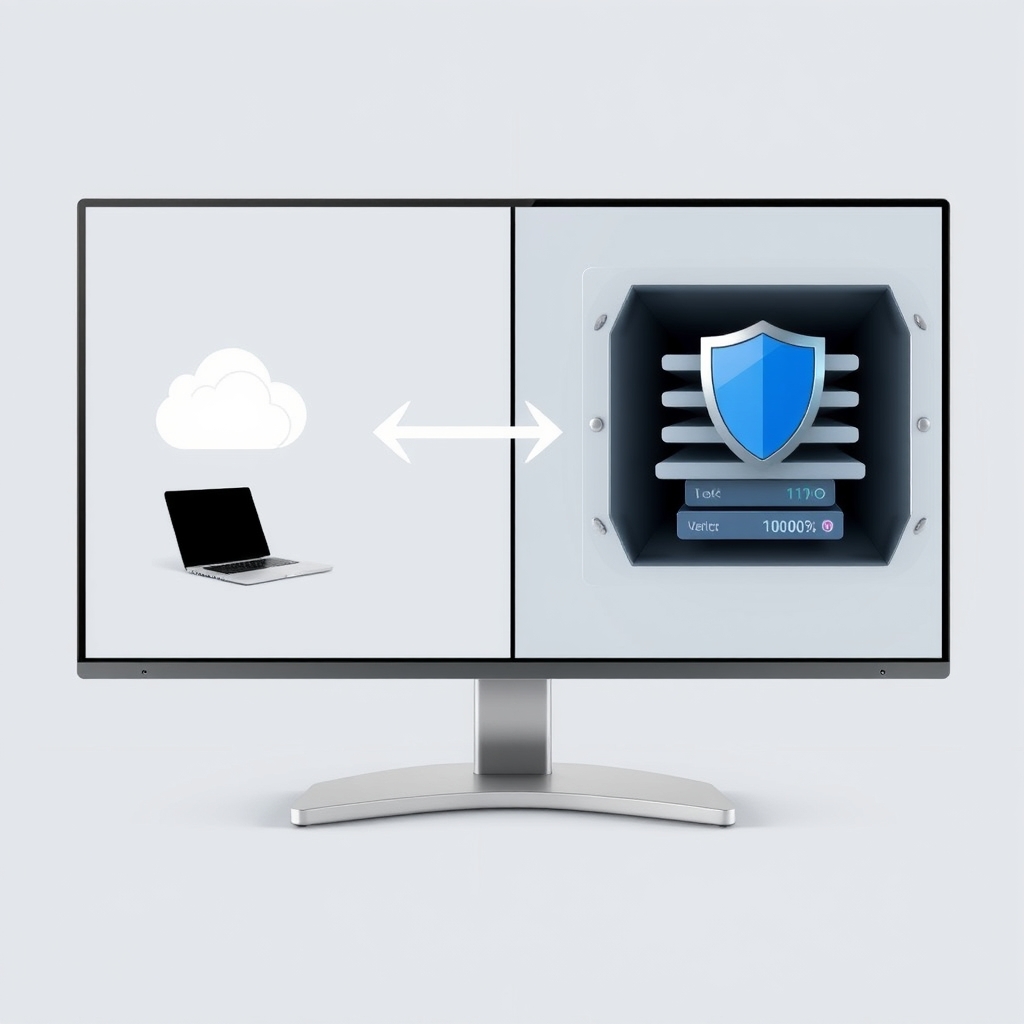
تخيل السيناريو التالي: تعمل لأسابيع متواصلة على إعداد خطة عمل استراتيجية لشركتك، أو إنهاء أطروحتك الأكاديمية. الملف محفوظ داخل مجلد مخصص على جهاز الكمبيوتر الخاص بك، وتظهر بجانبه تلك العلامة الخضراء الصغيرة المطمئنة التي تؤكد أن الملف تمت مزامنته بنجاح مع سحابة Google Drive أو OneDrive. فجأة، وبسبب نقرة خاطئة أو هجوم برمجية فدية (Ransomware) خبيثة، يتلف الملف أو يُحذف نهائيًا، لتكتشف بصدمة بالغة أن السحابة قامت بمزامنة عملية الحذف والتلف بلحظتها، مسببة ضياع مجهودك بالكامل. كيف حدث هذا وأنت تعتمد على السحابة لحماية ملفاتك؟
هذا السيناريو المتكرر يجسد واحدًا من أكبر الأخطاء الشائعة في العصر الرقمي: الاعتماد على خدمات المزامنة السحابية (Cloud Synchronization) باعتبارها نظامًا متكاملاً للنسخ الاحتياطي (Cloud Backup). في هذا التحليل العميق والمفصل، سنقوم بتفكيك هذا الوهم الرقمي، وتوضيح الفروق الجوهرية بين المفهومين، وتفنيد الأخطاء الشائعة التي يقع فيها الأفراد والمؤسسات على حد سواء، مع تقديم مقارنة عملية لأبرز الأدوات والخدمات لمساعدتك في بناء استراتيجية حماية لا تقهر لبياناتك.
تفكيك الوهم: ما هي المزامنة السحابية (Cloud Sync) وكيف تعمل؟
تعد خدمات المزامنة السحابية مثل Google Drive و OneDrive و Dropbox من أهم الأدوات التي أحدثت ثورة في إنتاجية العمل المعاصر. الفكرة الأساسية لهذه الخدمات بسيطة للغاية: إنشاء مجلد محلي على جهازك، وربطه بمجلد افتراضي على خوادم الشركة المزودة للخدمة.
بمجرد إضافة ملف أو تعديله أو حذفه في المجلد المحلي، يقوم برنامج العميل (Sync Client) بإرسال هذه التعديلات فورًا إلى السحابة لتنعكس على جميع الأجهزة الأخرى المرتبطة بنفس الحساب (هاتف، جهاز لوحي، كمبيوتر آخر). هذه العملية تُعرف بـ المزامنة ثنائية الاتجاه (Two-Way Synchronization).
الخصائص الأساسية للمزامنة السحابية:
- التركيز على الإنتاجية والتعاون: تتيح هذه الأدوات لعدة مستخدمين العمل على نفس المستند في الوقت الفعلي، ومشاركة الروابط بسهولة فائقة دون الحاجة لإرسال مرفقات عبر البريد الإلكتروني.
- الوصول من أي مكان: يمكنك فتح أحدث نسخة من ملفاتك عبر أي متصفح ويب أو تطبيق هاتف ذكي.
- توفير المساحة المحلية: تتيح ميزات مثل Files On-Demand في OneDrive أو Smart Sync في Dropbox إبقاء الملفات على السحابة فقط وتنزيلها عند الحاجة إليها فقط لتوفير مساحة القرص الصلب.
ولكن، تكمن المشكلة الكبرى هنا في أن المزامنة تعني المطابقة التامة واللحظية. إذا أصاب ملفاتك فيروس يقوم بتشفيرها، فإن برنامج المزامنة سيعتبر هذا التشفير بمثابة تعديل قام به المستخدم، وسيقوم فورًا برفع النسخة المشفرة والتالفة إلى السحابة، مستبدلاً النسخة السليمة السابقة في غضون ثوانٍ المعدودة.
الحارس الصامت: ما هو النسخ الاحتياطي السحابي (Cloud Backup) الحقيقي؟
على الجانب الآخر من المعادلة، نجد خدمات النسخ الاحتياطي السحابي المتخصصة مثل Backblaze و IDrive و Acronis. هذه الخدمات لم تُصمم لتسهيل مشاركة الملفات أو العمل الجماعي، بل صُممت لغرض واحد محدد ومقدس: حفظ البيانات واستعادتها في حالات الكوارث الرقمية.
يعمل برنامج النسخ الاحتياطي في الخلفية بهدوء شديد، حيث يقوم بمسح القرص الصلب بالكامل أو مجلدات محددة مسبقًا، ثم يقوم برفع البيانات إلى خوادم سحابية آمنة في اتجاه واحد فقط (One-Way Backup). والأهم من ذلك، أنه يحتفظ بـ تاريخ الإصدارات (Versioning) لفترات طويلة جدًا أو حتى بشكل غير محدود.
الخصائص الأساسية للنسخ الاحتياطي السحابي:
- العمل التلقائي وغير المرئي: لا يتطلب منك نقل الملفات إلى مجلد خاص؛ فهو ينسخ جهاز الكمبيوتر بأكمله بما في ذلك إعدادات النظام، والتطبيقات، والملفات المخفية.
- الاحتفاظ بالإصدارات التاريخية: إذا قمت بالتعديل على ملف ما أو حذفه بالخطأ، يمكنك العودة بالزمن إلى أي يوم أو ساعة محددة لاستعادة النسخة السليمة تمامًا كما كانت قبل التعديل أو الحذف.
- مقاومة برمجيات الفدية: تتمتع هذه الخدمات بحماية متقدمة ضد هجمات التشفير، حيث يتم عزل النسخ الاحتياطية (Air-Gapped Backups) أو حمايتها بآليات تمنع التعديل عليها أو حذفها لفترة زمنية محددة حتى لو أصيب الجهاز الرئيسي.
- استعادة الكوارث الشاملة (Disaster Recovery): في حال تلف القرص الصلب بالكامل أو سرقة الجهاز، يمكنك تنزيل صورة كاملة للنظام (System Image) وتثبيتها على جهاز جديد ليعود العمل كما كان دون فقدان أي إعدادات أو ملفات.
تفنيد 5 أخطاء شائعة يقع فيها المستخدمون والشركات
لتحقيق أقصى استفادة من استثماراتك التقنية وحماية أصولك الرقمية، يجب علينا تفنيد الأخطاء والمفاهيم المغلوطة الأكثر انتشارًا في هذا السياق:
الخطأ الأول: "ملفاتي على OneDrive أو Google Drive إذن هي آمنة تمامًا من الفيروسات"
التصحيح العلمي: هذا أخطر الأخطاء على الإطلاق. برمجيات الفدية المعاصرة ذكية للغاية؛ فهي لا تقوم فقط بتشفير ملفاتك المحلية، بل تبحث بنشاط عن مجلدات المزامنة السحابية النشطة على جهازك وتستهدفها بالتشفير أولاً. بمجرد تشفير الملفات محليًا، يقوم برنامج المزامنة برفع الملفات المشفرة تلقائيًا إلى السحابة. على الرغم من أن بعض هذه الخدمات توفر ميزة استعادة الإصدارات السابقة، إلا أن استعادة آلاف الملفات المشفرة يدويًا ملفًا تلو الآخر يعد كابوسًا تقنيًا يستغرق أيامًا، وقد لا ينجح بالكامل في حال تلف سجل الإصدارات نفسه.
الخطأ الثاني: الاعتماد على سلة المحذوفات السحابية كأرشيف طويل الأمد
التصحيح العلمي: يعتقد الكثيرون أن حذف ملف من جهاز الكمبيوتر ليس مشكلة لأن الخدمة السحابية تحتفظ به في سلة المحذوفات (Trash/Bin). الحقيقة هي أن جميع خدمات المزامنة السحابية تضع حدًا زمنيًا صارمًا للاحتفاظ بالملفات المحذوفة تلقائيًا (عادةً ما بين 30 إلى 93 يومًا فقط حسب نوع الاشتراك). بعد انقضاء هذه المدة، يتم تدمير الملفات نهائيًا من خوادم الشركة دون أي إمكانية لاستعادتها. في المقابل، تتيح لك خدمات النسخ الاحتياطي الحقيقي الاحتفاظ بالملفات المحذوفة لسنوات أو للأبد حسب خطتك.
الخطأ الثالث: إهمال قاعدة النسخ الاحتياطي الذهبية (3-2-1)
التصحيح العلمي: يظن البعض أن وجود نسخة من الملف على اللابتوب ونسخة أخرى على Google Drive يكفي لتأمين البيانات. هذا يتنافى تمامًا مع قاعدة السلامة المعلوماتية الشهيرة (3-2-1) والتي تنص على:
- الاحتفاظ بـ 3 نسخ على الأقل من البيانات (النسخة الأصلية ونسختين احتياطيتين).
- تخزين هذه النسخ على نوعين مختلفين من الوسائط (مثال: قرص صلب خارجي وسحابة).
- الاحتفاظ بـ نسخة واحدة على الأقل في موقع جغرافي بعيد (خارج المنزل أو المكتب، مثل النسخ الاحتياطي السحابي المتخصص).
الاعتماد على المزامنة السحابية فقط يعني أنك تملك نسخة واحدة ديناميكية معرضة للتلف والخطأ البشري في أي لحظة.
الخطأ الرابع: عدم اختبار عملية استعادة البيانات (Restore Test) دوريًا
التصحيح العلمي: القيمة الحقيقية لأي نظام نسخ احتياطي لا تكمن في قدرته على النسخ، بل في قدرته وسرعته على الاستعادة عند الحاجة. يقع الكثير من مديري تقنية المعلومات والمستخدمين في فخ إعداد النسخ الاحتياطي ونسيانه. عند حدوث كارثة، يكتشفون أن الملفات المنسوخة تالفة، أو أن سرعة التحميل من السحابة بطيئة جدًا لدرجة تتطلب أسابيع لاستعادة تيرابايت واحد من البيانات. النسخ الاحتياطي الحقيقي يوفر خيارات استعادة متعددة وسريعة، مثل إرسال قرص صلب مادي يحتوي على بياناتك عبر البريد السريع في غضون 24 ساعة.
الخطأ الخامس: مزامنة الملفات المصابة بالفيروسات تلقائيًا دون فحص
التصحيح العلمي: خدمات المزامنة السحابية لا تقوم بفحص الملفات بحثًا عن البرمجيات الخبيثة قبل رفعها بنفس الدقة والعمق التي تقوم بها برامج الأمان المتخصصة. هذا يعني أنه يمكنك بسهولة رفع ملف تنفيذي مصاب ببرمجيات خبيثة إلى حسابك السحابي، ومن ثم تتم مزامنته تلقائيًا إلى جهاز العمل الخاص بك وجهازك الشخصي في المنزل، مما يسهل انتشار العدوى داخل شبكتك بالكامل.
مقارنة الخيارات: جدول تفصيلي للمقارنة بين المزامنة والنسخ الاحتياطي
لتسهيل عملية اتخاذ القرار واختيار الأدوات المناسبة لاحتياجاتك، يلخص الجدول التالي الفروق الجوهرية بين المفهومين بناءً على معايير تقنية دقيقة:
| المعيار التقني | خدمات المزامنة السحابية (Cloud Sync) | خدمات النسخ الاحتياطي السحابي (Cloud Backup) |
|---|---|---|
| الأدوات الشهيرة | Google Drive, OneDrive, Dropbox | Backblaze, IDrive, Acronis Cyber Protect |
| اتجاه نقل البيانات | ثنائي الاتجاه (Two-Way) تلقائي ولحظي | أحادية الاتجاه (One-Way) مجدولة أو مستمرة |
| الهدف الرئيسي | التعاون، الإنتاجية، وسهولة الوصول اليومي | الحفاظ على البيانات، الحماية من الكوارث والسرقة |
| هجمات الفدية | تنقل العدوى والتشفير فورًا إلى السحابة | تحمي النسخ السابقة وتمنع التعديل عليها (Immutable) |
| استعادة النظام بالكامل | غير ممكنة (تنسخ الملفات الفردية فقط) | ممكنة تمامًا عبر استعادة صورة النظام (System Image) |
| الاحتفاظ بالإصدارات | محدود ومؤقت (30 يومًا عادةً) | مرن وممتد لفترات طويلة أو غير محدود |
| استهلاك موارد النظام | مرتفع أثناء المزامنة اللحظية للملفات الكبيرة | منخفض ومحسن للعمل في الخلفية دون إبطاء الجهاز |
| تشفير البيانات | تشفير أثناء النقل والتخزين (تملك الشركة المفاتيح) | تشفير من طرف إلى طرف بخصوصية مطلقة (Zero-Knowledge) |
مراجعة وتحليل لأبرز الأدوات في كلا المعسكرين
لمساعدتك في اختيار الأدوات الأنسب لطبيعة عملك، سنقوم هنا بتحليل تقني دقيق لأبرز الخدمات المتاحة في السوق حاليًا وتوضيح نقاط القوة والضعف لكل منها:
أولاً: معسكر أدوات المزامنة السحابية (Cloud Sync)
1. Google Drive
تعتبر خدمة Google Drive الخيار الأكثر شعبية بفضل تكاملها العميق مع نظام أندرويد وحزمة تطبيقات Google Workspace. تتميز بالسرعة الفائقة في المزامنة والقدرة العالية على البحث داخل الملفات بفضل تقنيات الذكاء الاصطناعي من جوجل. ومع ذلك، فإنها تعاني من ضعف شديد في حماية الخصوصية حيث لا توفر تشفيرًا صفري المعرفة (Zero-Knowledge Encryption)، مما يعني أن جوجل قادرة تقنيًا على قراءة محتويات ملفاتك لأغراض الفهرسة والإعلانات.
2. Microsoft OneDrive
الخيار الافتراضي والمثالي لمستخدمي نظام التشغيل ويندوز وحزمة برامج Office 365. يتميز OneDrive بميزة "Personal Vault" التي توفر طبقة أمان إضافية محمية بـ PIN أو بصمة الإصبع للملفات الحساسة للغاية. نقاط الضعف تكمن في بطء عملية المزامنة أحيانًا مقارنة بالمنافسين، واستهلاكه الملحوظ لـ ذاكرة الوصول العشوائي (RAM) على الأجهزة القديمة.
3. Dropbox
أقدم وأقوى بروتوكول مزامنة في السوق. يتفوق Dropbox في تقنية المزامنة على مستوى الكتلة (Block-level sync)، مما يعني أنه عند تعديل جزء صغير من ملف كبير، يقوم برفع الجزء المعدل فقط وليس الملف بأكمله، مما يوفر وقتًا هائلاً واستهلاكًا أقل للإنترنت. العيب الأساسي هو التكلفة المرتفعة لخططه المدفوعة مقارنة بالمساحة المتاحة.
ثانيًا: معسكر أدوات النسخ الاحتياطي السحابي (Cloud Backup)
1. Backblaze
الرائد العالمي في مجال النسخ الاحتياطي البسيط وغير المحدود للمستخدمين الأفراد والمحترفين. يوفر Backblaze خطة نسخ احتياطي غير محدودة المساحة لجهاز كمبيوتر واحد بسعر ثابت ومنخفض جدًا. يعمل البرنامج بهدوء تام في الخلفية ويقوم بنسخ كل شيء تلقائيًا بما في ذلك الأقراص الصلبة الخارجية المتصلة بالجهاز عبر الـ USB. واجهته بسيطة جدًا ولا تتطلب أي خبرة تقنية لإعدادها.
2. IDrive
على عكس Backblaze، يتيح لك IDrive نسخ أجهزة متعددة (كمبيوتر، ماك، هواتف ذكية، خوادم) تحت مظلة حساب واحد بمساحة تخزينية محددة. يوفر خيارات متقدمة جدًا للجدولة، والنسخ الاحتياطي للصور وصناعة نسخ احتياطية محلية وسحابية في نفس الوقت (Hybrid Backup). كما يوفر ميزة الخصوصية المطلقة عبر السماح للمستخدم بإنشاء مفتاح تشفير خاص به لا تملكه الشركة نفسها.
3. Acronis Cyber Protect Home Office
هذا ليس مجرد برنامج نسخ احتياطي، بل هو حزمة أمنية متكاملة تجمع بين النسخ الاحتياطي الاحترافي ومضاد فيروسات قوي مدمج لحماية الأجهزة من برمجيات الفدية في الوقت الفعلي. يوفر Acronis إمكانية استنتاج كامل للأقراص الصلبة (Cloning) واستعادة الأنظمة على عتاد مختلف تمامًا (Universal Restore). العيب الوحيد هو سعره المرتفع نسبيًا وتعقيد واجهته للمبتدئين.
سيناريو تطبيقي: كيف تبني استراتيجية حماية بيانات متكاملة بميزانية محدودة؟
الآن بعد أن فهمنا الفروق الجوهرية وتخلصنا من المفاهيم الخاطئة، كيف يمكننا تطبيق هذا علميًا لبناء نظام حماية قوي لا يكلف الكثير؟ إليك دليلاً عمليًا خطوة بخطوة للجمع بين أفضل ما في العالمين:
الخطوة الأولى: تصنيف البيانات وتحديد الأولويات
ليست كل البيانات متساوية في الأهمية. قم بتقسيم بياناتك إلى ثلاث فئات رئيسية:
- البيانات الساخنة (Hot Data): الملفات التي تعمل عليها يوميًا وتحتاج للوصول إليها من أجهزة متعددة (مثل مشاريع العمل الحالية، المستندات النشطة).
- البيانات الدافئة (Warm Data): ملفات مهمة لا تعدلها يوميًا ولكنك بحاجة للرجوع إليها بشكل متكرر (مثل الفواتير، السجلات الطبية، الصور العائلية).
- البيانات الباردة (Cold Data): ملفات قديمة جدًا أو أرشيفية نادرة الاستخدام ولكن لا يمكن الاستغناء عنها (مثل مشاريع منتهية منذ سنوات، نسخ احتياطية قديمة للنظام).
الخطوة الثانية: إعداد نظام المزامنة للإنتاجية اليومية
استخدم خدمة مزامنة مثل Google Drive أو OneDrive للتعامل مع البيانات الساخنة فقط. ضع فيها الملفات التي تتطلب تعاونًا مع زملائك أو تحتاج للوصول إليها من هاتفك أثناء التنقل. لا تضع فيها ملفات الأرشيف الكبيرة أو النسخ الاحتياطية للنظام لتجنب استهلاك المساحة وإبطاء سرعة المزامنة.
الخطوة الثالثة: إعداد نظام النسخ الاحتياطي التلقائي للحماية الشاملة
قم بتثبيت برنامج نسخ احتياطي متخصص مثل Backblaze أو IDrive على جهازك الرئيسي. قم بضبطه ليعمل في الخلفية ويقوم بنسخ القرص الصلب بالكامل (بما في ذلك مجلد المزامنة الخاص بجوجل درايف أو ون درايف الموجود محليًا على جهازك). بهذه الطريقة، إذا تسبب خطأ في مزامنة ملف تالف، سيكون لديك دائمًا نسخة سليمة وتاريخية محفوظة في نظام النسخ الاحتياطي المتخصص.
الخطوة الرابعة: النسخ الاحتياطي المحلي السريع (اختياري ولكنه موصى به)
قم بشراء قرص صلب خارجي (External HDD/SSD) واستخدم أداة مجانية مدمجة في نظام التشغيل مثل Windows Backup أو macOS Time Machine لعمل نسخة احتياطية محلية أسبوعية. هذا يوفر لك سرعة استعادة فائقة في حال تعطل نظام التشغيل دون الحاجة لانتظار تحميل مئات الجيجابايت من الإنترنت.
الأسئلة الشائعة حول الفروق بين المزامنة والنسخ الاحتياطي
1. هل يمكنني استخدام Google Drive كبرنامج نسخ احتياطي إذا قمت برفع الملفات يدويًا؟
لا يُنصح بذلك إطلاقًا. الرفع اليدوي يعتمد على الذاكرة البشرية وهو أمر غير عملي وعرضة للنسيان والإهمال. علاوة على ذلك، لا يوفر جوجل درايف ميزات استعادة الكوارث الشاملة أو الاحتفاظ بنسخ متعددة من النظام بالكامل، كما أنه لا يحميك من الحذف التلقائي للملفات بعد فترة وجيزة من سلة المحذوفات.
2. هل تبطئ برامج النسخ الاحتياطي السحابي سرعة الإنترنت وجهاز الكمبيوتر؟
البرامج الحديثة والمتخصصة مثل Backblaze مصممة بذكاء شديد؛ فهي تستخدم خوارزميات متطورة للتحكم في استهلاك النطاق الترددي (Bandwidth Throttling) وتعمل فقط عندما يكون الجهاز خاملًا (Idle). كما أنها تقوم بضغط البيانات وتشفيرها محليًا قبل رفعها لتقليل حجم البيانات المرسلة إلى الحد الأدنى.
3. ما هي ميزة التشفير صفري المعرفة (Zero-Knowledge) ولماذا هي مهمة؟
التشفير صفري المعرفة يعني أنك المستخدم الوحيد الذي يمتلك مفتاح فك التشفير لملفاتك السحابية. لا تملك الشركة المزودة للخدمة أو موظفوها أو أي جهة حكومية القدرة على الإطلاع على محتويات ملفاتك لأنها مشفرة قبل مغادرة جهازك. هذه الميزة أساسية لحماية الخصوصية والبيانات الحساسة للشركات وتتوفر في خدمات النسخ الاحتياطي المتخصصة مثل IDrive بينما تفتقر إليها معظم خدمات المزامنة الشهيرة.
4. هل يحميني النسخ الاحتياطي السحابي من هجمات الفدية (Ransomware) بالكامل؟
نعم، إلى حد كبير جدًا. خدمات النسخ الاحتياطي السحابي المتخصصة تحتفظ بنسخ متعددة من ملفاتك تعود لتواريخ سابقة لهجوم التشفير. حتى لو قام الهكر بتشفير الملفات المحلية ومجلدات المزامنة، يمكنك ببساطة تهيئة جهازك (Format) ثم الدخول إلى حساب النسخ الاحتياطي واستعادة النسخة السليمة التي تم إنشاؤها قبل الهجوم مباشرة.
خلاصة القول: الاستثمار في الأمان الرقمي الحقيقي
في نهاية المطاف، يجب أن ندرك أن المزامنة السحابية والنسخ الاحتياطي السحابي ليسا بديلين لبعضهما البعض، بل هما أداتان مكملتان في ترسانتك الرقمية. المزامنة تمنحك المرونة والإنتاجية والسرعة للعمل اليومي المشترك، بينما يمنحك النسخ الاحتياطي الأمان التام والطمأنينة واستمرارية العمل عند وقوع الكوارث.
الاستمرار في الخلط بين المفهومين هو مقامرة غير محسوبة ببياناتك الشخصية أو المهنية. من خلال تطبيق النصائح والاستراتيجيات الواردة في هذا الدليل، واختيار الأدوات المناسبة لكل مهمة، يمكنك بناء جدار حماية رقمي صلب يضمن عدم ضياع أي ملف أو جهد بذلته، مهما كانت حدة الهجمات السيبرانية أو الأعطال التقنية التي قد تواجهها في المستقبل.
التعليقات
أضف تعليقاً